




Инструкция по регистрации в партнерке Визард баннерс. Установка скрипта на сайт.
|







Создание учетной записи в Wizard Banners
Процесс создания аккаунта в системе Визард баннерс мало чем отличается от подобных действий пользователей на сайтах других партнерских программ. Для начала нужно кликнуть по кнопке -- Регистрация -- в правом верхнем углу окна после перехода на главную страницу партнерки.

Следующий шаг – ввод регистрационных данных.
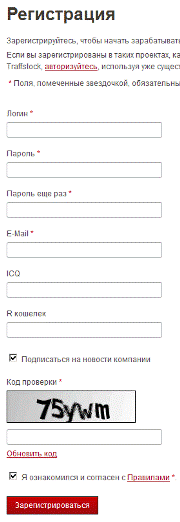
Форма содержит поля для ввода информации, которая должна быть предоставлена системе для создания новой учетной записи. Нужно ввести:
- Логин и дважды пароль, под которым пользователь будет входить в свой виртуальный кабинет.
- Данные, включающие адрес электронной почты, на который будет отправлено уведомление с указанием о необходимости перехода по ссылке для подтверждения создания аккаунта, так же обязательны для ввода.
- По желанию можно прописать адрес ICQ и номер рублевого кошелька в электронной ПС Webmoney.
- В поле --Подписаться на новости компании-- регистрирующийся пользователь может установить флажок, в случае согласия на получение новостей системы на свой e-mail.
- Следующие шаги – ввод проверочного кода (защиты от регистрации автоматом) и установка в соответствующем поле флажка о подтверждении согласия с правилами работы в партнерке Wizard Banners.
- Жмем кнопку --Зарегистрироваться--. На указанный пользователем, рабочий e-mail придет сообщение о необходимости перехода по ссылке для завершения создания аккаунта.
- Входим в почту, кликаем по нужному линку, переходим на сайт Wizard Banners и читаем сообщение об успешном создании учетной записи на ресурсе партнерки.
- Теперь, для входа в рабочий кабинет, в правом верхнем углу окна кликаем по ссылке --Войти--, вводим пароль и логин, щелкаем по кнопке для входа в систему.
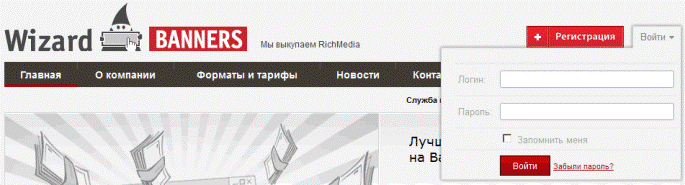
Виртуальный кабинет залогиненного пользователя выглядит вот так:
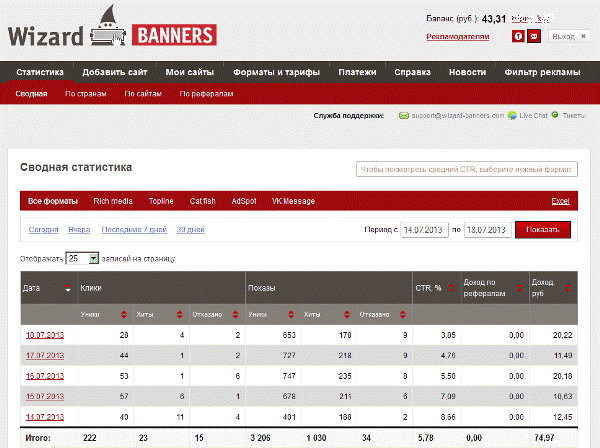
Естественно, таблица статистики, при первом посещении виртуального кабинета, будет содержать нулевые показатели, но после установки кода на страницы собственного ресурса и, при этом, автоматического добавления сайта в партнерку, ситуация изменится и на баланс начнут поступать средства.
Как получить рабочий скрипт и установить java-код на сайт
Следующие шаги – получения скрипта Визард баннерс и его установка в html-код страницы. Для этого нужно:
В главном меню сайта в верхней части окна кликнуть по линку -- Добавить сайт --.
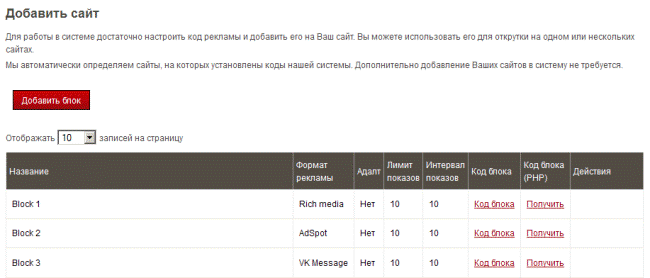
На открывшейся странице щелкнуть по кнопке --Добавить блок-- и ввести необходимые данные.
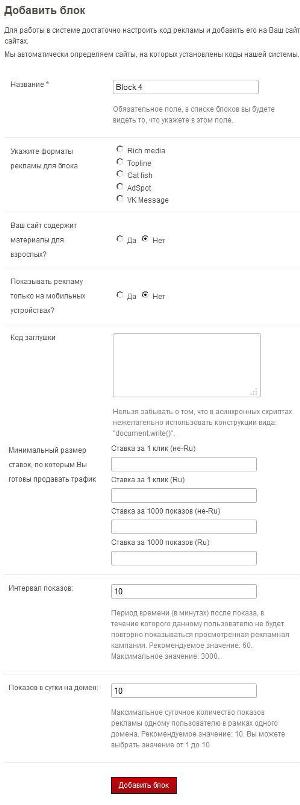
На странице с формой система сообщит о том, что создавая блок и устанавливая его в html-код своего ресурса, вы автоматически добавляете сайт на модерацию, которая займет не более 15 минут.
Прочитав эту информацию, приступаем к вводу данных.
- Первое поле – -- Название блока-- — обязательно для заполнения. Поступаем согласно требованиям.
- Определяемся с форматом рекламы. Для выбора доступны: AdSpot, VkMassage, TopLine, RechMedia, CatFish.
- Указываем, содержит ли ресурс материалы для взрослых. Если отметить поле --Да--, на страницах сайта будет транслироваться реклама вебпроектов, содержащих адалт-контент.
- На системный вопрос показывать ли рекламу на мобильных устройствах отвечаем отрицательно (значение --Нет-- установлено по умолчанию).
- Если пользователь не будет устанавливать на страницы собственного проекта код другой системы, предоставляющей доступ к работе с аналогичными рекламными форматами, поле --Код заглушки-- нужно оставить незаполненным. В ином случае необходимо установить скрипт заглушки, согласно правилам системы.
- Далее можно установить минимальные ставки за клик или за показы. В самом начале работы в партнерской программе Wizard Banners целесообразно оставить поля незаполненными.
- Значение --10-- для полей --Интервал показов-- и --Показов в сутки на домен-- установлено по умолчанию – эти данные так же можно не изменять.
После процедуры ввода необходимых данных кликаем по кнопке --Добавить блок-- и переходим на страницу, содержащую ссылки для получения скрипта. В начале работы в системе для копирования доступен только Java-код, PHP можно получить, обратившись в службу поддержки. Почему так и зачем это нужно подробно написано здесь. Настоятельно рекомендуем ознакомиться с информацией о PHP – это поможет вам в дальнейшей работе в системе.
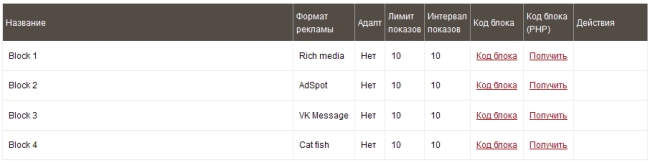
В случае, если пользователем был создан лишь один рекламный блок определенного формата, для получения скрипта будет доступна только одна ссылка, находящаяся в строке напротив названия. Если же создавались разноформатные блоки – число ссылок будет соответствующим.
Кликаем по ссылке -- Код блока -- и в появившемся окне копируем Java-код для установки на сайт.
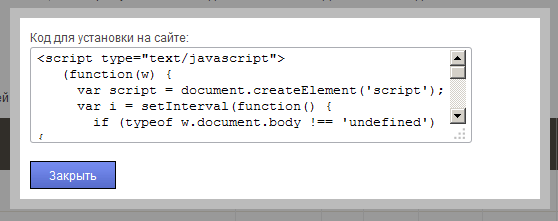
Установка скрипта на сайте, разработанном на ucoz
Процесс установки Java-скрипта Визард баннерс рассмотрим на примере работы с ресурсом, разработанным на хостинге ucoz.
Входим в панель управления сайтом и в главном меню переходим по ссылке --Редактор страниц--.
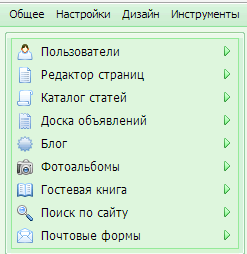
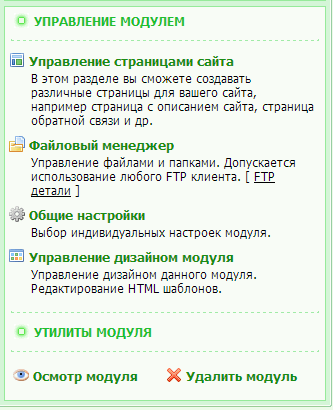
Кликаем по линку --Управление дизайном модуля-- и устанавливаем Java-скрипт в html-код страницы собственного ресурса строго согласно правилам системы Wizard.
Рабочий скрипт должен быть установлен в теле html документа перед закрывающим тегом </BODY>.
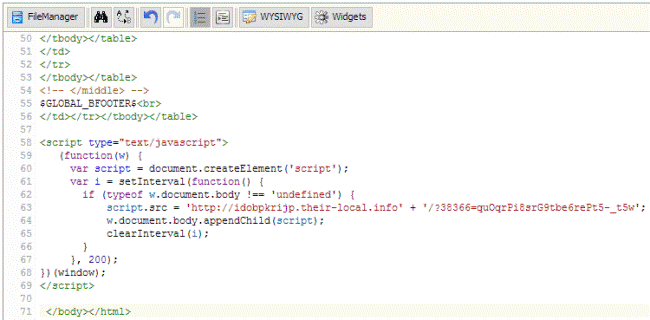
Копируем джава-коды в нужное место и сохраняем изменения.
Обеспечение работы скриптов во всех модулях достигается путем инсталляции Java-кодов в шаблон блога, гостевой книги, форума, доски объявлений и т. д. отдельно. Это значит, что для того, чтобы рекламные баннеры всплывали не только на страницах основного модуля, но и на форуме или блоге, нужно в поле для выбора редактирования определенного шаблона кликнуть по названию модуля и установить скрипт партнерки в html-код.
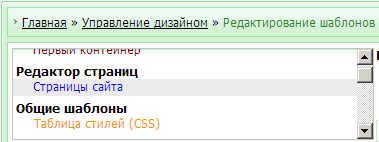
После корректно проведенной на хостинге ucoz работы по редактированию шаблонов переходим на свой ресурс, любуемся результатом и начинаем зарабатывать.
О реакции антивирусов на медиийную рекламу
Важный момент при использовании джава скриптов Wizard Banners – реакция антивирусов на всплывающую рекламу. Дело в том, что разработчики программного обеспечения, предназначенного для борьбы с вредоносным ПО, любыми методами пытаются повысить популярность своего софта. Один из способов – занесение в бан доменов открутки систем интернет-рекламы, использующих форматы RechMedia, CatFish и т.д.. Самый популярный пример – Аваст. Программа реагирует на появляющийся на экране баннер, как на вирус только потому, что горе-разработчики занесли адрес домена открутки в базу антивируса, который потом пищит не своим голосом и разрывается, мол, хозяин, смотри, я шпиона поймал! На самом деле, никаких вредоносных кодов Визард баннерс не распространяет, а реакция антивирусов – всего лишь попытка блокировки всплывающих рекламных объявлений. Поэтому в случае появления такой проблемы, нужно сделать следующее:
- Обратитесь в службу поддержки системы с просьбой предоставить PHP-коды для установки на сайт. Вам будет открыт доступ к PHP-скриптам.
- Прейдите по ссылке --Получить PHP-- и, следуя пошаговой инструкции, инсталлируйте динамические коды на страницы своего ресурса. Проблема исчезнет.
Желаем вам успехов.
Если эта информация оказалась Вам полезной, скопируйте ссылку на страницу в текстовом поле:

